Domain internet-home.de kaufen?
Wir ziehen mit dem Projekt
internet-home.de um.
Sind Sie am Kauf der Domain
internet-home.de interessiert?
domain@kv-gmbh.de · 0541-91531010
Domain internet-home.de kaufen?
Warum ist die Download-Geschwindigkeit im Task-Manager höher als im Programm?
Es gibt mehrere mögliche Gründe dafür, warum die Download-Geschwindigkeit im Task-Manager höher sein könnte als im Programm. Eine Möglichkeit ist, dass der Task-Manager die Geschwindigkeit in größeren Intervallen misst und daher eine höhere Durchschnittsgeschwindigkeit anzeigt. Ein weiterer Grund könnte sein, dass das Programm selbst eine begrenzte Bandbreite für den Download festgelegt hat, während der Task-Manager die tatsächliche maximale Geschwindigkeit anzeigt. Es ist auch möglich, dass es Unterschiede in der Art und Weise gibt, wie die Geschwindigkeit gemessen wird, was zu unterschiedlichen Ergebnissen führen kann. **
Hat der Task-Manager ein Programm öfter offen?
Der Task-Manager zeigt an, wie viele Instanzen eines bestimmten Programms geöffnet sind, aber er zeigt nicht an, wie oft ein Programm geöffnet wurde. Der Task-Manager zeigt nur die laufenden Prozesse und deren Auslastung an. **
Ähnliche Suchbegriffe für Programm-Manager
Top-Angebote
Produkte zum Begriff Programm-Manager:
-
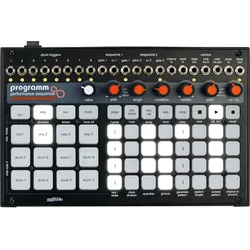
Cre8audio Programm12-Kanal Sequencer für MIDI, CV und Eurorack, 4 Melodie- und 8 Drum-Sequencer parallel, Bis zu 64 Steps, 64 Patterns und 32 Songs, Pitch, Gate, Ratcheting, CV/CC direkt regeln, Randomization, Generatoren und Step Conditions, Standalone nutzbar oder als 40 HP Eurorack-Modul,319,00 €*Versand: 0,00 €Sichere Weiterleitung zum Anbieter
-
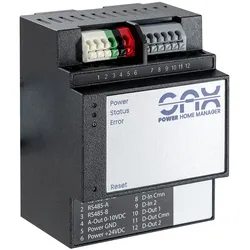
SAX Power Home Manager ProHome Energy Management System für PV, Speicher und Wallbox SAX Power Home Manager Pro ist ein Home Energy Management System zur Steuerung, Visualisierung und Optimierung der Energieflüsse in Deinem Haus. Es verbindet PV-Anlage, Batteriespeicher, Wärmepumpe und Wallbox miteinander und sorgt für eine effiziente Nutzung Deines Solarstroms. Über App oder Web-Interface kannst Du Deine Energieflüsse in Echtzeit überwachen und steuern – ideal für Eigenheime mit Photovoltaik und E-Mobilität. Worin unterscheiden sich die beiden Varianten? Der Power Home Manager Pro wird auf der Hutschiene direkt im Sicherungskasten montiert und per LAN-Kabel mit dem Heimnetzwerk verbunden. Im Gegensatz dazu kann der Power Home Manager Plug-In überall im Haus installiert und via LAN-Kabel mit dem Heimnetzwerk verbunden werden. Auf einen Blick Energieoptimierung Optimiert Eigenverbrauch und Lastmanagement Zentrale Verbindung Bindet PV, Speicher, Wallbox und Wärmepumpe ein App-Steuerung Steuerung und Monitoring per App oder Web Flexible Integration Kompatibel mit Smart Plugs und Relais Funktion und Einsatzzweck Der SAX Power Home Manager Pro ist das zentrale Gateway für Dein Energiemanagement. Er überwacht, steuert und optimiert die Energieflüsse zwischen PV-Anlage, Batteriespeicher, Wärmepumpe und Wallbox. Du kannst Prioritäten und Zeitpläne festlegen, um Deinen Eigenverbrauch zu maximieren und Netzbezug zu reduzieren. Über das Dashboard siehst Du in Echtzeit, wie viel Strom produziert, gespeichert oder verbraucht wird. Das System eignet sich für Einfamilienhäuser mit Photovoltaikanlage und E-Mobilität, die ihre Energie intelligent nutzen möchten. Kommunikation und Datenübertragung Der SAX Power Home Manager Pro überträgt alle Energiedaten über LAN in Dein Heimnetzwerk. Die Datenkommunikation erfolgt zwischen den angebundenen Geräten über RS485, digitale Ein- und Ausgänge oder analoge Signale. Über die Web-App oder mobile App kannst Du Konfigurationen vornehmen, Geräte hinzufügen und Messwerte abrufen. Die Daten werden alle 10 Sekunden aktualisiert und in 5-Minuten-Intervallen gespeichert. Du kannst sie als CSV-Datei exportieren. Software-Updates werden automatisch eingespielt, sodass Dein System immer auf dem neuesten Stand bleibt. Kompatibilität und Installation Der SAX Power Home Manager Pro ist kompatibel mit SAX-Batteriespeichern, PV-Wechselrichtern, Wallboxen, Wärmepumpen und Smart Plugs. Die Installation erfolgt auf einer DIN-Hutschiene mit 35 mm Breite. Du benötigst lediglich einen LAN- und Stromanschluss. Das Gerät kann an beliebiger Stelle im Haus montiert werden, solange es sich im selben Netzwerk wie die angeschlossenen Geräte befindet. Die Inbetriebnahme erfolgt über das Web-Interface unter home-manager.sax-power.net. Nach der Registrierung kannst Du Geräte hinzufügen und Energieflüsse individuell konfigurieren. Visualisierung und Steuerung Über das Dashboard des SAX Power Home Manager Pro kannst Du Deine Energieflüsse in Echtzeit beobachten. Die Visualisierung zeigt Dir Solarertrag, Eigenverbrauch, Netzbezug und Batterieladestand. Du siehst, ob Dein Strom aktuell aus der Batterie oder dem Netz kommt. Die App bietet Dir zudem Statistiken über Autarkiegrad, Verbrauch und Produktion über verschiedene Zeiträume. Damit hast Du Deine gesamte Anlage jederzeit im Blick und kannst Deine Energie gezielt steuern. Technische Details Typ Home Energy Management System (HEMS) Montage DIN-Hutschiene 35 mm Abmessung Gateway 71 x 90 x 59 mm Abmessung Netzteil 18 x 93 x 59 mm Gewicht Gateway 0,14 kg Gewicht inkl. Zubehör 0,27 kg Betriebstemperatur 0 °C bis +55 °C Material Kunststoff Eingangsspannung 110–230 V AC, 50/60 Hz Ausgangsspannung 24 V DC (+15 %), 200 mA Schnittstellen RS485, 0–10 V Analogausgang, 2x Digital Input, 2x Digital Output Anzeigen Power LED, Status LED, Error LED Zertifikate CE, EN IEC62368-1:2020 + A11:2020, EN IEC60669-2-1:2022 + A11:2022, EN IEC61000-6-3:2021, EN IEC61000-6-1:2019, EN IEC63000:2018 Softwareupdates Automatisch, 10 Jahre Garantie 7 Jahre Herstellergarantie Hersteller SAX Lieferumfang SAX Power Home Manager Pro 1x SAX Power Home Manager Pro bestehend aus: 1x Gateway-Einheit zur DIN-Hutschienenmontage 1x Netzteil 24 V DC 1x LAN-Anschlusskabel 1x Bedienungsanleitung Hast Du Fragen zum SAX Power Home Manager Pro? Wir helfen Dir gerne! Kontakt aufnehmen799,00 €*Versand: 0,00 €Sichere Weiterleitung zum Anbieter
-
Genie Backup Manager Home 9Genie Backup Manager Home 9 Umfassende Backup-Lösung für den Privatgebrauch Sämtliche Daten sichern Dokumente, Bilder, Musik, Videos und vieles mehr sichern Drei Backup-Typen: vollständig, inkrementell und spiegeln Sicheres Backup dank Verschlüsselung gemäß militärischer Standards Computer mit Disaster Recovery vor Hardware-Versagen, Abstürzen und Viren schützen Genie Backup Manager Home ist ideal geeignet für Benutzer, die umfassende Kontrolle über ihr Backup wünschen. Funktionen für flexibles Backup Drei Backup-Typen: vollständig, inkrementell und spiegeln Backup-Zeitplaner Backup auf beliebigen Medien speichern: lokal, extern, FTP/FTPS, im Netzwerk, auf CD, DVD und Blu-ray Altes Backup bereinigen Sämtliche Daten sichern Backup von Mein Profil, Meine Ordner und Meine Plug-ins für umfassenden Schutz Dokumente, Bilder, Musik, Videos und vieles mehr sichern Schutz des gesamten Systems mit Disaster Recovery Backup von geöffneten und gesperrten Dateien Dateifilter zum Hinzufügen/Ausschließen bestimmter Dateien nach Datum oder Typ Backup externer, Netzwerk- oder anderer an den PC angeschlossenen Speichergeräte Funktionen Sicheres Backup dank Verschlüsselung gemäß militärischer Standards: Verschlüsselung des Backups gemäß 128-Bit AES-Verschlüsselungsstandard Unterstützung für Kennwortschutz der Zipdatei Backup von verschlüsselten Laufwerken Möglichkeit zur Anzeige und Wiederherstellung der Backups auch ohne Genie Backup Manager Swift Restore zur Wiederherstellung des Backups ohne Installation der Software Backup ohne Komprimierung zur Anzeige der enthaltenen Dateien in ursprünglicher Form Backup per FTP/FTPS zum Offsite-Speichern des Backups Benachrichtigungen und Warnungen per E-Mail direkt in Ihr Postfach Schnelle Backups ohne Beeinträchtigung des Systems Ressourcennutzung während des Backups anpassen Möglichkeit zur Ausführung geplanter Backups auch nach Abmeldung vom System Stromsparmöglichkeiten nach Abschluss des Backups Batteriesparmodus für Laptops Backup-Aufträge manuell oder gemäß Zeitplan ausführen Standard-Planungsmodus Optionen für Pause und Fortsetzen während des Backup Backup per Schlummerfunktion verschieben Backup auch nach Abmeldung durchführen Computer nach dem Backup ausschalten Speicherplatz sparen Backup-Größe einschränken oder Komprimierung festlegen und Speicherplatz sparen Mehrere Komprimierungsstufen Bereinigungseinstellungen zum Löschen älterer Backups Backups spiegeln zum Löschen fehlender Dateien Nach Datum oder Typ gefilterte Dateien zum Backup hinzufügen/davon ausschließen Nahtlose Systemwiederherstellung Computer mit Disaster Recovery vor Hardware-Versagen, Abstürzen und Viren schützen: Backup aller Systemdateien, Programmdateien, Benutzerdaten und des Systemstatus Schrittweise aufgebauter Wiederherstellungsassistent für die einfache Wiederherstellung Optionen für den Systemstart Systemanforderungen Version 9 Betriebssystem Windows Vista 32-bit, Windows Vista 64-bit, Windows 7 64-bit, Windows 7 32-bit, Windows 8 32-bit, Windows 8 64-bit, Windows 10 Prozessor der Klasse Pentium III oder höher, oder AMD 1 GB RAM 200 MB freier Speicherplatz47,99 €*Versand: 0,00 €Sichere Weiterleitung zum Anbieter
-
Paragon Partition Manager 15 HomePartition Manager 15 Home Bewährte Zuverlässigkeit für sämtliche Partitionierungsaufgaben Schnelles und einfaches Aufteilen von Festplatten und SSDs ohne Datenverlust Partitionen erstellen, splitten, formatieren, zusammenführen, freien Speicherplatz umverteilen und vieles mehr Volle Kapazitätsnutzung durch korrekt ausgerichtete Partitionen Das Partitionierungstool mit SicherheitPlus-Funktionalität Rettungsdisk-Konfigurator 3.0: mit wenigen Klicks zum bootfähigen Rettungsmedium Windows-10-Unterstützung! Überblick Nutzen Sie die volle Kapazität Ihrer Festplatte! Der Partition Manager bietet umfangreiche Funktionen für die flexible Partitionierung, Optimierung und Verwaltung Ihres Rechners. Egal, ob Sie Ihre Festplatte neu strukturieren und in Partitionen aufteilen, freien Speicherplatz umverteilen, mehrere Betriebssysteme auf dem PC gleichzeitig nutzen oder mit virtuellen Datenträgern arbeiten wollen - mit dem Partition Manager haben Sie ein Partitionierungs-Tool erster Klasse mit starken Extra-Funktionen an der Hand. Den Partition Manager gibt es in drei Editionen: die Free Edition bietet Basisfunktionen für alle, die nicht Alles brauchen. Die Home Edition ist DIE Standard-Software zur Partitionierung von Festplatten ohne Datenverlust. Die Professional Edition ist die Lösung mit erweitertem Funktionsumfang für Profis. Partitionieren – schnell und ohne Datenverlust Mit dem Paragon Partition Manager erledigen Sie sämtliche Partitionierungsaufgaben bequem und ohne Datenverlust. Haben Sie alles auf C:, in einer einzigen großen Partition? Betriebssystem, eigene Dateien, Anwendungen, Spiele... Die extrem leistungsfähige Partitionierungs-Engine hilft Ihnen dabei, Ihre Festplatte im Handumdrehen in übersichtliche Bereiche (Partitionen) aufzuteilen und sorgt dafür, dass der verfügbare Speicherplatz auf der Festplatte optimal ausgenutzt wird. Mithilfe komfortabler Partitionierungsfunktionen verwalten Sie die Partitionen auf Ihrer Festplatte einfach und effizient. Wenn Sie zum Beispiel eine neue NTFS-Partition anlegen wollen, erstellt der Programmassistent diese mit bestmöglicher Ausnutzung der verfügbaren Ressourcen (automatisches Alignment). Ebenso einfach vergrößern, verkleinern, verschieben, löschen Sie Partitionen oder stellen versehentlich gelöschte Partitionen wieder her. Sicherheit für Daten und mehr Flexibilität Das Aufteilen einer Festplatte in mindestens zwei Partitionen bringt Vorteile in puncto Datensicherheit. Wenn Sie Betriebssystem, Anwendungen und Daten auf verschiedenen Partitionen ablegen, sind Sie auf der sicheren Seite, wenn eine Neuinstallation von Windows oder das Zurückspielen eines Backups oder Images notwendig ist: Ihre Daten liegen geschützt in der separaten Partition. Gleichzeitig ermöglicht das Partitionieren Ihrer Festplatte den Aufbau einer effizienten Datenorganisation, individuell auf Ihre Zwecke abgestimmt. Die Aufteilung in kleinere Laufwerke erhöht sowohl die Übersichtlichkeit als auch Zugriffsgeschwindigkeit auf die Inhalte. Mehrere Betriebssysteme auf demselben Rechner nutzen - warum nicht? Richten Sie einfach entsprechende Partitionen ein und installieren Sie die verschiedenen Betriebssysteme parallel auf dem PC. Jedes Betriebssystem benötigt dabei seine eigene korrekt angelegte und formatierte Partition. Komplexes Partitionieren - einfach gemacht Auch wenn es komplexer wird - die verständlichen Programmassistenten führen Sie schnell und sicher zum Ziel! Haben Sie viel Platz auf der einen Partition, während in der Nachbarpartition der Speicherplatz nie ausreicht? Verteilen Sie ungenutzten Speicherplatz um und legen Sie die Partitionsgröße nach Ihrem Bedarf fest. Oder wollen Sie eine große Partition in zwei kleine splitten? Dann legen Sie fest, welche Dateien und Ordner in die neue Partition verschoben werden sollen, verteilen Sie gegebenenfalls noch freien Speicherplatz um - und das war's schon! Und genauso problemlos funktioniert das Zusammenführen von Partitionen. Die Professional Edition bietet für fast jede Fragestellung eine passende Lösung. Sei es das Konvertieren von MBR-Basisdatenträgern in Basisdatenträger GPT und umgekehrt, das Ändern von Primärslots, um Partitionen in der Partitionstabelle in die richtige Reihenfolge zu bringen, oder das Ändern von Partitionsattributen. Festplatten- und Systemleistung steigern Die leistungsfähigen Partitionierungstools des Partition Managers sorgen für eine optimale Festplattenstruktur. Das Betriebssystem kann Daten effizienter verarbeiten, wenn die physische Festplatte in eine Anzahl von logischen Laufwerken aufgeteilt ist, von dem jedes einen eigenen Laufwerksbuchstaben und einen eigenen Volumennamen hat. Die automatische Partitionsausrichtung ** stellt sicher, dass Datenträger nicht durch falsch ausgerichtete Partitionen in ihrer Leistung ausgebremst werden. Die Software richtet schon während des Partitionierens die Partitionen korrekt aus (Alignment) und optimiert so die Leistung der Festplatte nachhaltig. Optimal konfigu...19,99 €*Versand: 0,00 €Sichere Weiterleitung zum Anbieter


-
Wie schließe ich eine Datei im Task-Manager-Programm?
Um eine Datei im Task-Manager-Programm zu schließen, öffnen Sie den Task-Manager, indem Sie die Tastenkombination "Strg + Shift + Esc" drücken. Klicken Sie dann auf die Registerkarte "Prozesse" und suchen Sie den Prozess der Datei, die Sie schließen möchten. Klicken Sie mit der rechten Maustaste auf den Prozess und wählen Sie "Task beenden" aus dem Kontextmenü. **
-
Welches Programm ist bei Open Office das E-Mail-Programm?
Open Office enthält kein eigenes E-Mail-Programm. Es handelt sich um eine Office-Suite, die Programme wie Textverarbeitung, Tabellenkalkulation und Präsentationssoftware umfasst. Für E-Mails müsste man eine separate E-Mail-Software verwenden, wie z.B. Thunderbird oder Outlook. **
-
Wie funktioniert ein E Mail Programm?
Ein E-Mail-Programm ermöglicht es Benutzern, elektronische Nachrichten zu senden, zu empfangen und zu verwalten. Es funktioniert, indem es eine Verbindung zum E-Mail-Server herstellt, um Nachrichten zu senden und abzurufen. Der Benutzer muss sich mit seinem E-Mail-Konto anmelden, um auf seine Nachrichten zuzugreifen. Das Programm organisiert die E-Mails in Ordnern, ermöglicht das Verfassen neuer Nachrichten und das Anhängen von Dateien. Es bietet auch Funktionen wie das Markieren von Nachrichten, das Erstellen von Filtern und das Einrichten von Benachrichtigungen für neue E-Mails. **
-
Welches E-Mail-Programm ist gut?
Es gibt viele gute E-Mail-Programme, die auf die individuellen Bedürfnisse und Vorlieben der Nutzer abgestimmt sind. Einige beliebte Optionen sind Microsoft Outlook, Gmail und Mozilla Thunderbird. Es ist wichtig, verschiedene Programme auszuprobieren und zu sehen, welches am besten zu den eigenen Anforderungen passt. **

Welches E-Mail-Programm benutzt ihr?
Als KI-Modell habe ich keinen direkten Zugriff auf E-Mail-Programme. Meine Funktion besteht darin, Texte zu generieren und Fragen zu beantworten. **
Wie kann man Systemunterbrechungen als Programm im Task-Manager anzeigen lassen?
Um Systemunterbrechungen als Programm im Task-Manager anzuzeigen, müssen Sie zuerst den Task-Manager öffnen. Klicken Sie dann auf die Registerkarte "Prozesse" und suchen Sie nach dem Prozess "Systemunterbrechungen". Wenn der Prozess angezeigt wird, können Sie auf ihn klicken, um weitere Informationen anzuzeigen oder ihn bei Bedarf zu beenden. **
Top-Angebote
Produkte zum Begriff Programm-Manager:
-
Internet Download Manager 6, Lifetime (ESD)Office-Software - elektronische Lizenz, für 1 Geräte, unbegrenzte Gültigkeit des Abonnements, für PC, kompatibel mit dem Betriebssystem Windows, Übertragbarkeit der Lizenz: nein Das Programm Internet Download Manager 6 integriert sich nach der Installation in Ihren Webbrowser. Danach genügt es, auf die ausgewählte Datei zu klicken, und der Download erfolgt bereits20,90 €*Versand: 0,00 €Sichere Weiterleitung zum Anbieter
-
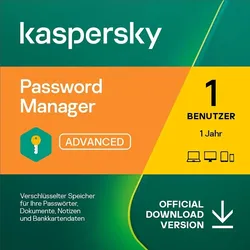
Kaspersky Password Manager - 1 Jahr, DownloadWichtige Informationen zur Version: Unabhängig von der Versionsangabe erhalten Sie immer die neueste verfügbare Software-Version. Ihre Lizenz ermöglicht es Ihnen, auch in Zukunft stets die aktuelle Version herunterzuladen und zu nutzen. Kaspersky Password Manager - Sichere Passwörter, schnelle Logins Der Kaspersky Password Manager vereinfacht Ihr digitales Leben erheblich, indem er Ihnen hilft, Passwörter sicher zu verwalten und sensible Daten zu schützen. Sparen Sie Zeit und vermeiden Sie den Stress, Passwörter selbst zu verwalten, indem Sie auf die umfassenden Sicherheitsfunktionen dieses Passwortmanagers zurückgreifen. Verlässliche Sicherheit Erstellen Sie mit dem integrierten Passwort-Generator eindeutige und sichere Passwörter. Ihre Dokumente, Fotos und Bankdaten werden in einem verschlüsselten, privaten Tresor sicher aufbewahrt, sodass Sie sich keine Sorgen um die Sicherheit Ihrer sensiblen Daten machen müssen. Einfachere Anmeldungen Kaspersky Password Manager ermöglicht eine schnelle und einfache Anmeldung auf allen Webseiten, Geräten und in allen Apps. Ihre Daten werden automatisch eingetragen, wodurch Ihre Online-Interaktionen reibungsloser und effizienter werden. Vollständige Kontrolle Organisieren Sie Ihre Dateien in benutzerfreundlichen Ordnern, die mit Ihrem Smartphone, Laptop, Computer und anderen Geräten synchronisiert werden. Sie haben die volle Kontrolle über Ihre Daten und können diese nach Ihren Bedürfnissen strukturieren. Maximale Kompatibilität Der Kaspersky Password Manager ist kompatibel mit: Windows® macOS® Android? iOS® Prinzip des fehlenden Wissens Niemand, nicht einmal Kaspersky, kann Ihre Passwörter oder Daten einsehen. Ihre Informationen bleiben vollständig privat und sicher. Sicherer privater Speicher Nutzen Sie Ihren eigenen sicheren, verschlüsselten Passwortspeicher, den nur Sie allein entsperren können. Mit fortschrittlicher AES-256-Bit-Verschlüsselung sind Ihre Daten effektiv vor Hackern geschützt. Vorteile des Kaspersky Password Manager Ein verschlüsselter Speicher wie bei Banken: Speichern Sie Ihre persönlichen Daten sicher und verwalten Sie Passwörter, Fotos und Dokumente in einem privaten, verschlüsselten sicheren Speicher. Strukturieren Sie Ihre Daten in benutzerdefinierten Ordnern und entsperren Sie den Speicher nur mit Ihrem Master-Passwort. Sicherere Passwörter per Mausklick: Der sichere Passwort-Generator erstellt per Zufallsmechanismus eindeutige und sichere Passwörter für Sie, wodurch Sie alle gefährdeten Konten absichern können. Schnellere Anmeldung auf allen Geräten: Automatische Eintragung von Logins, Kartenzahlungsdaten und persönlichen Angaben in Webseiten- oder App-Formularen macht Ihr digitales Leben einfacher. Der sichere Speicher synchronisiert sich über alle Ihre Geräte hinweg. Schutz vertraulicher Daten: Speichern Sie vertrauliche Dokumente wie gescannte Pässe, Ausweise, Bankkarten und PINs sicher in Ihrem privaten Speicher. Ihre wichtigen Informationen sind durch fortschrittliche Verschlüsselung sicher wie in einem Banktresor verwahrt. Zwei-Faktor-Verifizierung: Generieren Sie Zwei-Faktor-Verifizierungscodes mit der integrierten Authentifizierungsfunktion der App ? ganz ohne separate Authentifizierungs-App. Wichtige Funktionen Verschlüsselter privater Speicher Überprüfung der Passwortsicherheit Generator für sichere Passwörter Speicherung sensibler Daten In App integrierter Authenticator Systemanforderungen Betriebssysteme: Windows®: Windows 11/10/8.1/8/7 SP1+ macOS®: macOS 12 ? 14 Android?: Version 8 ? 14 iOS®: Version 15 ? 17 Technische Anforderungen: Internetverbindung My Kaspersky-Konto 2,7 GB verfügbarer Festplattenspeicher 1 GHz Prozessor 2 GB Arbeitsspeicher Der Kaspersky Password Manager bietet Ihnen die Sicherheit und Effizienz, die Sie für die Verwaltung Ihrer digitalen Identität benötigen. Vereinfachen Sie Ihr Leben und schützen Sie Ihre Daten mit dieser leistungsstarken Lösung.14,99 €*Versand: 0,00 €Sichere Weiterleitung zum Anbieter
-
Cre8audio Programm12-Kanal Sequencer für MIDI, CV und Eurorack, 4 Melodie- und 8 Drum-Sequencer parallel, Bis zu 64 Steps, 64 Patterns und 32 Songs, Pitch, Gate, Ratcheting, CV/CC direkt regeln, Randomization, Generatoren und Step Conditions, Standalone nutzbar oder als 40 HP Eurorack-Modul,319,00 €*Versand: 0,00 €Sichere Weiterleitung zum Anbieter
-
SAX Power Home Manager ProHome Energy Management System für PV, Speicher und Wallbox SAX Power Home Manager Pro ist ein Home Energy Management System zur Steuerung, Visualisierung und Optimierung der Energieflüsse in Deinem Haus. Es verbindet PV-Anlage, Batteriespeicher, Wärmepumpe und Wallbox miteinander und sorgt für eine effiziente Nutzung Deines Solarstroms. Über App oder Web-Interface kannst Du Deine Energieflüsse in Echtzeit überwachen und steuern – ideal für Eigenheime mit Photovoltaik und E-Mobilität. Worin unterscheiden sich die beiden Varianten? Der Power Home Manager Pro wird auf der Hutschiene direkt im Sicherungskasten montiert und per LAN-Kabel mit dem Heimnetzwerk verbunden. Im Gegensatz dazu kann der Power Home Manager Plug-In überall im Haus installiert und via LAN-Kabel mit dem Heimnetzwerk verbunden werden. Auf einen Blick Energieoptimierung Optimiert Eigenverbrauch und Lastmanagement Zentrale Verbindung Bindet PV, Speicher, Wallbox und Wärmepumpe ein App-Steuerung Steuerung und Monitoring per App oder Web Flexible Integration Kompatibel mit Smart Plugs und Relais Funktion und Einsatzzweck Der SAX Power Home Manager Pro ist das zentrale Gateway für Dein Energiemanagement. Er überwacht, steuert und optimiert die Energieflüsse zwischen PV-Anlage, Batteriespeicher, Wärmepumpe und Wallbox. Du kannst Prioritäten und Zeitpläne festlegen, um Deinen Eigenverbrauch zu maximieren und Netzbezug zu reduzieren. Über das Dashboard siehst Du in Echtzeit, wie viel Strom produziert, gespeichert oder verbraucht wird. Das System eignet sich für Einfamilienhäuser mit Photovoltaikanlage und E-Mobilität, die ihre Energie intelligent nutzen möchten. Kommunikation und Datenübertragung Der SAX Power Home Manager Pro überträgt alle Energiedaten über LAN in Dein Heimnetzwerk. Die Datenkommunikation erfolgt zwischen den angebundenen Geräten über RS485, digitale Ein- und Ausgänge oder analoge Signale. Über die Web-App oder mobile App kannst Du Konfigurationen vornehmen, Geräte hinzufügen und Messwerte abrufen. Die Daten werden alle 10 Sekunden aktualisiert und in 5-Minuten-Intervallen gespeichert. Du kannst sie als CSV-Datei exportieren. Software-Updates werden automatisch eingespielt, sodass Dein System immer auf dem neuesten Stand bleibt. Kompatibilität und Installation Der SAX Power Home Manager Pro ist kompatibel mit SAX-Batteriespeichern, PV-Wechselrichtern, Wallboxen, Wärmepumpen und Smart Plugs. Die Installation erfolgt auf einer DIN-Hutschiene mit 35 mm Breite. Du benötigst lediglich einen LAN- und Stromanschluss. Das Gerät kann an beliebiger Stelle im Haus montiert werden, solange es sich im selben Netzwerk wie die angeschlossenen Geräte befindet. Die Inbetriebnahme erfolgt über das Web-Interface unter home-manager.sax-power.net. Nach der Registrierung kannst Du Geräte hinzufügen und Energieflüsse individuell konfigurieren. Visualisierung und Steuerung Über das Dashboard des SAX Power Home Manager Pro kannst Du Deine Energieflüsse in Echtzeit beobachten. Die Visualisierung zeigt Dir Solarertrag, Eigenverbrauch, Netzbezug und Batterieladestand. Du siehst, ob Dein Strom aktuell aus der Batterie oder dem Netz kommt. Die App bietet Dir zudem Statistiken über Autarkiegrad, Verbrauch und Produktion über verschiedene Zeiträume. Damit hast Du Deine gesamte Anlage jederzeit im Blick und kannst Deine Energie gezielt steuern. Technische Details Typ Home Energy Management System (HEMS) Montage DIN-Hutschiene 35 mm Abmessung Gateway 71 x 90 x 59 mm Abmessung Netzteil 18 x 93 x 59 mm Gewicht Gateway 0,14 kg Gewicht inkl. Zubehör 0,27 kg Betriebstemperatur 0 °C bis +55 °C Material Kunststoff Eingangsspannung 110–230 V AC, 50/60 Hz Ausgangsspannung 24 V DC (+15 %), 200 mA Schnittstellen RS485, 0–10 V Analogausgang, 2x Digital Input, 2x Digital Output Anzeigen Power LED, Status LED, Error LED Zertifikate CE, EN IEC62368-1:2020 + A11:2020, EN IEC60669-2-1:2022 + A11:2022, EN IEC61000-6-3:2021, EN IEC61000-6-1:2019, EN IEC63000:2018 Softwareupdates Automatisch, 10 Jahre Garantie 7 Jahre Herstellergarantie Hersteller SAX Lieferumfang SAX Power Home Manager Pro 1x SAX Power Home Manager Pro bestehend aus: 1x Gateway-Einheit zur DIN-Hutschienenmontage 1x Netzteil 24 V DC 1x LAN-Anschlusskabel 1x Bedienungsanleitung Hast Du Fragen zum SAX Power Home Manager Pro? Wir helfen Dir gerne! Kontakt aufnehmen799,00 €*Versand: 0,00 €Sichere Weiterleitung zum Anbieter
-
Warum ist die Download-Geschwindigkeit im Task-Manager höher als im Programm?
Es gibt mehrere mögliche Gründe dafür, warum die Download-Geschwindigkeit im Task-Manager höher sein könnte als im Programm. Eine Möglichkeit ist, dass der Task-Manager die Geschwindigkeit in größeren Intervallen misst und daher eine höhere Durchschnittsgeschwindigkeit anzeigt. Ein weiterer Grund könnte sein, dass das Programm selbst eine begrenzte Bandbreite für den Download festgelegt hat, während der Task-Manager die tatsächliche maximale Geschwindigkeit anzeigt. Es ist auch möglich, dass es Unterschiede in der Art und Weise gibt, wie die Geschwindigkeit gemessen wird, was zu unterschiedlichen Ergebnissen führen kann. **
-
Hat der Task-Manager ein Programm öfter offen?
Der Task-Manager zeigt an, wie viele Instanzen eines bestimmten Programms geöffnet sind, aber er zeigt nicht an, wie oft ein Programm geöffnet wurde. Der Task-Manager zeigt nur die laufenden Prozesse und deren Auslastung an. **
-
Wie schließe ich eine Datei im Task-Manager-Programm?
Um eine Datei im Task-Manager-Programm zu schließen, öffnen Sie den Task-Manager, indem Sie die Tastenkombination "Strg + Shift + Esc" drücken. Klicken Sie dann auf die Registerkarte "Prozesse" und suchen Sie den Prozess der Datei, die Sie schließen möchten. Klicken Sie mit der rechten Maustaste auf den Prozess und wählen Sie "Task beenden" aus dem Kontextmenü. **
-
Welches Programm ist bei Open Office das E-Mail-Programm?
Open Office enthält kein eigenes E-Mail-Programm. Es handelt sich um eine Office-Suite, die Programme wie Textverarbeitung, Tabellenkalkulation und Präsentationssoftware umfasst. Für E-Mails müsste man eine separate E-Mail-Software verwenden, wie z.B. Thunderbird oder Outlook. **
Ähnliche Suchbegriffe für Programm-Manager
-
Genie Backup Manager Home 9Genie Backup Manager Home 9 Umfassende Backup-Lösung für den Privatgebrauch Sämtliche Daten sichern Dokumente, Bilder, Musik, Videos und vieles mehr sichern Drei Backup-Typen: vollständig, inkrementell und spiegeln Sicheres Backup dank Verschlüsselung gemäß militärischer Standards Computer mit Disaster Recovery vor Hardware-Versagen, Abstürzen und Viren schützen Genie Backup Manager Home ist ideal geeignet für Benutzer, die umfassende Kontrolle über ihr Backup wünschen. Funktionen für flexibles Backup Drei Backup-Typen: vollständig, inkrementell und spiegeln Backup-Zeitplaner Backup auf beliebigen Medien speichern: lokal, extern, FTP/FTPS, im Netzwerk, auf CD, DVD und Blu-ray Altes Backup bereinigen Sämtliche Daten sichern Backup von Mein Profil, Meine Ordner und Meine Plug-ins für umfassenden Schutz Dokumente, Bilder, Musik, Videos und vieles mehr sichern Schutz des gesamten Systems mit Disaster Recovery Backup von geöffneten und gesperrten Dateien Dateifilter zum Hinzufügen/Ausschließen bestimmter Dateien nach Datum oder Typ Backup externer, Netzwerk- oder anderer an den PC angeschlossenen Speichergeräte Funktionen Sicheres Backup dank Verschlüsselung gemäß militärischer Standards: Verschlüsselung des Backups gemäß 128-Bit AES-Verschlüsselungsstandard Unterstützung für Kennwortschutz der Zipdatei Backup von verschlüsselten Laufwerken Möglichkeit zur Anzeige und Wiederherstellung der Backups auch ohne Genie Backup Manager Swift Restore zur Wiederherstellung des Backups ohne Installation der Software Backup ohne Komprimierung zur Anzeige der enthaltenen Dateien in ursprünglicher Form Backup per FTP/FTPS zum Offsite-Speichern des Backups Benachrichtigungen und Warnungen per E-Mail direkt in Ihr Postfach Schnelle Backups ohne Beeinträchtigung des Systems Ressourcennutzung während des Backups anpassen Möglichkeit zur Ausführung geplanter Backups auch nach Abmeldung vom System Stromsparmöglichkeiten nach Abschluss des Backups Batteriesparmodus für Laptops Backup-Aufträge manuell oder gemäß Zeitplan ausführen Standard-Planungsmodus Optionen für Pause und Fortsetzen während des Backup Backup per Schlummerfunktion verschieben Backup auch nach Abmeldung durchführen Computer nach dem Backup ausschalten Speicherplatz sparen Backup-Größe einschränken oder Komprimierung festlegen und Speicherplatz sparen Mehrere Komprimierungsstufen Bereinigungseinstellungen zum Löschen älterer Backups Backups spiegeln zum Löschen fehlender Dateien Nach Datum oder Typ gefilterte Dateien zum Backup hinzufügen/davon ausschließen Nahtlose Systemwiederherstellung Computer mit Disaster Recovery vor Hardware-Versagen, Abstürzen und Viren schützen: Backup aller Systemdateien, Programmdateien, Benutzerdaten und des Systemstatus Schrittweise aufgebauter Wiederherstellungsassistent für die einfache Wiederherstellung Optionen für den Systemstart Systemanforderungen Version 9 Betriebssystem Windows Vista 32-bit, Windows Vista 64-bit, Windows 7 64-bit, Windows 7 32-bit, Windows 8 32-bit, Windows 8 64-bit, Windows 10 Prozessor der Klasse Pentium III oder höher, oder AMD 1 GB RAM 200 MB freier Speicherplatz47,99 €*Versand: 0,00 €Sichere Weiterleitung zum Anbieter
-
Paragon Partition Manager 15 HomePartition Manager 15 Home Bewährte Zuverlässigkeit für sämtliche Partitionierungsaufgaben Schnelles und einfaches Aufteilen von Festplatten und SSDs ohne Datenverlust Partitionen erstellen, splitten, formatieren, zusammenführen, freien Speicherplatz umverteilen und vieles mehr Volle Kapazitätsnutzung durch korrekt ausgerichtete Partitionen Das Partitionierungstool mit SicherheitPlus-Funktionalität Rettungsdisk-Konfigurator 3.0: mit wenigen Klicks zum bootfähigen Rettungsmedium Windows-10-Unterstützung! Überblick Nutzen Sie die volle Kapazität Ihrer Festplatte! Der Partition Manager bietet umfangreiche Funktionen für die flexible Partitionierung, Optimierung und Verwaltung Ihres Rechners. Egal, ob Sie Ihre Festplatte neu strukturieren und in Partitionen aufteilen, freien Speicherplatz umverteilen, mehrere Betriebssysteme auf dem PC gleichzeitig nutzen oder mit virtuellen Datenträgern arbeiten wollen - mit dem Partition Manager haben Sie ein Partitionierungs-Tool erster Klasse mit starken Extra-Funktionen an der Hand. Den Partition Manager gibt es in drei Editionen: die Free Edition bietet Basisfunktionen für alle, die nicht Alles brauchen. Die Home Edition ist DIE Standard-Software zur Partitionierung von Festplatten ohne Datenverlust. Die Professional Edition ist die Lösung mit erweitertem Funktionsumfang für Profis. Partitionieren – schnell und ohne Datenverlust Mit dem Paragon Partition Manager erledigen Sie sämtliche Partitionierungsaufgaben bequem und ohne Datenverlust. Haben Sie alles auf C:, in einer einzigen großen Partition? Betriebssystem, eigene Dateien, Anwendungen, Spiele... Die extrem leistungsfähige Partitionierungs-Engine hilft Ihnen dabei, Ihre Festplatte im Handumdrehen in übersichtliche Bereiche (Partitionen) aufzuteilen und sorgt dafür, dass der verfügbare Speicherplatz auf der Festplatte optimal ausgenutzt wird. Mithilfe komfortabler Partitionierungsfunktionen verwalten Sie die Partitionen auf Ihrer Festplatte einfach und effizient. Wenn Sie zum Beispiel eine neue NTFS-Partition anlegen wollen, erstellt der Programmassistent diese mit bestmöglicher Ausnutzung der verfügbaren Ressourcen (automatisches Alignment). Ebenso einfach vergrößern, verkleinern, verschieben, löschen Sie Partitionen oder stellen versehentlich gelöschte Partitionen wieder her. Sicherheit für Daten und mehr Flexibilität Das Aufteilen einer Festplatte in mindestens zwei Partitionen bringt Vorteile in puncto Datensicherheit. Wenn Sie Betriebssystem, Anwendungen und Daten auf verschiedenen Partitionen ablegen, sind Sie auf der sicheren Seite, wenn eine Neuinstallation von Windows oder das Zurückspielen eines Backups oder Images notwendig ist: Ihre Daten liegen geschützt in der separaten Partition. Gleichzeitig ermöglicht das Partitionieren Ihrer Festplatte den Aufbau einer effizienten Datenorganisation, individuell auf Ihre Zwecke abgestimmt. Die Aufteilung in kleinere Laufwerke erhöht sowohl die Übersichtlichkeit als auch Zugriffsgeschwindigkeit auf die Inhalte. Mehrere Betriebssysteme auf demselben Rechner nutzen - warum nicht? Richten Sie einfach entsprechende Partitionen ein und installieren Sie die verschiedenen Betriebssysteme parallel auf dem PC. Jedes Betriebssystem benötigt dabei seine eigene korrekt angelegte und formatierte Partition. Komplexes Partitionieren - einfach gemacht Auch wenn es komplexer wird - die verständlichen Programmassistenten führen Sie schnell und sicher zum Ziel! Haben Sie viel Platz auf der einen Partition, während in der Nachbarpartition der Speicherplatz nie ausreicht? Verteilen Sie ungenutzten Speicherplatz um und legen Sie die Partitionsgröße nach Ihrem Bedarf fest. Oder wollen Sie eine große Partition in zwei kleine splitten? Dann legen Sie fest, welche Dateien und Ordner in die neue Partition verschoben werden sollen, verteilen Sie gegebenenfalls noch freien Speicherplatz um - und das war's schon! Und genauso problemlos funktioniert das Zusammenführen von Partitionen. Die Professional Edition bietet für fast jede Fragestellung eine passende Lösung. Sei es das Konvertieren von MBR-Basisdatenträgern in Basisdatenträger GPT und umgekehrt, das Ändern von Primärslots, um Partitionen in der Partitionstabelle in die richtige Reihenfolge zu bringen, oder das Ändern von Partitionsattributen. Festplatten- und Systemleistung steigern Die leistungsfähigen Partitionierungstools des Partition Managers sorgen für eine optimale Festplattenstruktur. Das Betriebssystem kann Daten effizienter verarbeiten, wenn die physische Festplatte in eine Anzahl von logischen Laufwerken aufgeteilt ist, von dem jedes einen eigenen Laufwerksbuchstaben und einen eigenen Volumennamen hat. Die automatische Partitionsausrichtung ** stellt sicher, dass Datenträger nicht durch falsch ausgerichtete Partitionen in ihrer Leistung ausgebremst werden. Die Software richtet schon während des Partitionierens die Partitionen korrekt aus (Alignment) und optimiert so die Leistung der Festplatte nachhaltig. Optimal konfigu...19,99 €*Versand: 0,00 €Sichere Weiterleitung zum Anbieter
-
Wie funktioniert ein E Mail Programm?
Ein E-Mail-Programm ermöglicht es Benutzern, elektronische Nachrichten zu senden, zu empfangen und zu verwalten. Es funktioniert, indem es eine Verbindung zum E-Mail-Server herstellt, um Nachrichten zu senden und abzurufen. Der Benutzer muss sich mit seinem E-Mail-Konto anmelden, um auf seine Nachrichten zuzugreifen. Das Programm organisiert die E-Mails in Ordnern, ermöglicht das Verfassen neuer Nachrichten und das Anhängen von Dateien. Es bietet auch Funktionen wie das Markieren von Nachrichten, das Erstellen von Filtern und das Einrichten von Benachrichtigungen für neue E-Mails. **
-
Welches E-Mail-Programm ist gut?
Es gibt viele gute E-Mail-Programme, die auf die individuellen Bedürfnisse und Vorlieben der Nutzer abgestimmt sind. Einige beliebte Optionen sind Microsoft Outlook, Gmail und Mozilla Thunderbird. Es ist wichtig, verschiedene Programme auszuprobieren und zu sehen, welches am besten zu den eigenen Anforderungen passt. **
-
Welches E-Mail-Programm benutzt ihr?
Als KI-Modell habe ich keinen direkten Zugriff auf E-Mail-Programme. Meine Funktion besteht darin, Texte zu generieren und Fragen zu beantworten. **
-
Wie kann man Systemunterbrechungen als Programm im Task-Manager anzeigen lassen?
Um Systemunterbrechungen als Programm im Task-Manager anzuzeigen, müssen Sie zuerst den Task-Manager öffnen. Klicken Sie dann auf die Registerkarte "Prozesse" und suchen Sie nach dem Prozess "Systemunterbrechungen". Wenn der Prozess angezeigt wird, können Sie auf ihn klicken, um weitere Informationen anzuzeigen oder ihn bei Bedarf zu beenden. **
* Alle Preise verstehen sich inklusive der gesetzlichen Mehrwertsteuer und ggf. zuzüglich Versandkosten. Die Angebotsinformationen basieren auf den Angaben des jeweiligen Shops und werden über automatisierte Prozesse aktualisiert. Eine Aktualisierung in Echtzeit findet nicht statt, so dass es im Einzelfall zu Abweichungen kommen kann. ** Hinweis: Teile dieses Inhalts wurden von KI erstellt.