Domain internet-home.de kaufen?
Wir ziehen mit dem Projekt
internet-home.de um.
Sind Sie am Kauf der Domain
internet-home.de interessiert?
domain@kv-gmbh.de · 0541-91531010
Domain internet-home.de kaufen?
Wie verbinde ich Speed Home WiFi?
Um Speed Home WiFi zu verbinden, musst du zunächst sicherstellen, dass das Gerät eingeschaltet ist und in Reichweite des Routers liegt. Suche dann nach verfügbaren WLAN-Netzwerken auf deinem Gerät und wähle das Speed Home WiFi aus. Gib das Passwort ein, das normalerweise auf der Rückseite des Routers steht. Wenn du Probleme hast, das Netzwerk zu finden oder dich zu verbinden, kannst du auch die Anleitung des Routers konsultieren oder den Kundendienst deines Internetanbieters kontaktieren. **
Wie verbinde ich den Bose Home Speaker 300 über das Netzwerk mit meinem PC?
Um den Bose Home Speaker 300 mit Ihrem PC über das Netzwerk zu verbinden, müssen Sie sicherstellen, dass sowohl der PC als auch der Lautsprecher mit demselben WLAN-Netzwerk verbunden sind. Öffnen Sie dann die Bose Music App auf Ihrem PC und folgen Sie den Anweisungen, um den Lautsprecher hinzuzufügen. Sobald der Lautsprecher erfolgreich hinzugefügt wurde, können Sie ihn über die App steuern und Musik von Ihrem PC abspielen. **
Ähnliche Suchbegriffe für Verbinde
Top-Angebote
Produkte zum Begriff Verbinde:
-
Die Online-Inhaltsanalyse. Forschungsobjekt Internet, FachbücherViele etablierte Massenmedien bauen derzeit ihre Online-Präsenzen aus. Zusätzlich wandern klassische Inhalte zusehends ins Internet. Das wirft methodische Fragen auf, wie künftig diese Inhalte analysiert werden sollen. Die Inhaltsanalyse ist eine zentrale Schlüsselmethode der Sozialwissenschaften. In Form der Online-Inhaltsanalyse fristet sie allerdings ein Schattendasein. Der Band arbeitet deshalb zahlreiche methodische Problemfelder von Online-Inhaltsanalysen auf. Praktische Fallbeispiele ergänzen mit dem How-to die theoretischen Überlegungen.28,00 €*Versand: 0,00 €Sichere Weiterleitung zum Anbieter
-
Internet Download Manager 6, Lifetime (ESD)Office-Software - elektronische Lizenz, für 1 Geräte, unbegrenzte Gültigkeit des Abonnements, für PC, kompatibel mit dem Betriebssystem Windows, Übertragbarkeit der Lizenz: nein Das Programm Internet Download Manager 6 integriert sich nach der Installation in Ihren Webbrowser. Danach genügt es, auf die ausgewählte Datei zu klicken, und der Download erfolgt bereits20,90 €*Versand: 0,00 €Sichere Weiterleitung zum Anbieter
-
Siemens 6MF7800-2FS00 SICAM Device Manager Download, Software, Dokumentation und Lizenz(en) zum Download. Angabe einer E-Mail-AdresseSICAM Device Manager Download, Software, Dokumentation und Lizenz(en) zum Download. Angabe einer E-Mail-Adresse (Warenempfänger) für die Auslieferung zwingend erforderlich. Das intuitive Engineering Tool incl. CFC für die SICAM A8000 Serie.9501,69 €*Versand: 26,10 €Sichere Weiterleitung zum Anbieter
-
Siemens 6MD7711-2AA00-1AA0 SICAM GridPass Download, Software, Dokumentation und Lizenz(en) zum Download. Angabe einer E-Mail-AdresseSICAM GridPass Download, Software, Dokumentation und Lizenz(en) zum Download. Angabe einer E-Mail-Adresse (Warenempfänger) für die Auslieferung zwingend erforderlich. 50 Client Lizenzen welche mittels eines CSR (Certificate Signing Request) die Signierung von digitalen Zertifikaten bei SICAM GridPass anfordern können10342,51 €*Versand: 27,79 €Sichere Weiterleitung zum Anbieter

-
Wie verbinde ich Alexa mit Smart Home?
Um Alexa mit Smart Home-Geräten zu verbinden, musst du zuerst sicherstellen, dass die Geräte kompatibel sind. Danach musst du die entsprechende Smart Home-App herunterladen und die Geräte damit verbinden. Anschließend kannst du die Alexa-App öffnen, die Skills für deine Smart Home-Geräte aktivieren und die Geräte mit Alexa koppeln. Sobald die Verbindung hergestellt ist, kannst du Alexa verwenden, um deine Smart Home-Geräte zu steuern und Befehle per Sprachsteuerung zu geben. **
-
Wie verbinde ich Google Home mit Fernseher?
Um Google Home mit deinem Fernseher zu verbinden, benötigst du entweder einen Smart TV mit integrierter Google Assistant-Unterstützung oder einen separaten Streaming-Gerät wie Chromecast. Stelle sicher, dass dein Fernseher mit demselben WLAN-Netzwerk verbunden ist wie dein Google Home. Öffne die Google Home-App auf deinem Smartphone und navigiere zu den Einstellungen, um dein Fernsehgerät hinzuzufügen. Befolge die Anweisungen in der App, um die Verbindung herzustellen und dann kannst du deinen Fernseher mit deiner Stimme über Google Home steuern. **
-
Wie verbinde ich Smart Home mit Alexa?
Um Smart Home mit Alexa zu verbinden, musst du zunächst sicherstellen, dass deine Smart Home-Geräte mit Alexa kompatibel sind. Dies kannst du in der Alexa-App unter "Smart Home" überprüfen. Anschließend musst du die entsprechenden Skills für deine Smart Home-Geräte in der Alexa-App aktivieren. Danach kannst du deine Geräte über die App hinzufügen und gruppieren, um sie mit Sprachbefehlen steuern zu können. Vergiss nicht, die Geräte auch in der Alexa-App zu benennen, damit du sie leichter identifizieren und ansprechen kannst. **
-
Wie verbinde ich Magic Home mit Alexa?
Um Magic Home mit Alexa zu verbinden, müssen Sie die Magic Home Skill in der Alexa App aktivieren. Gehen Sie dazu in der Alexa App zu "Skills & Spiele" und suchen Sie nach "Magic Home". Aktivieren Sie die Skill und folgen Sie den Anweisungen, um Ihr Magic Home Konto mit Alexa zu verbinden. Sobald die Verbindung hergestellt ist, können Sie Ihre Magic Home Geräte mit Alexa steuern. **
Wie verbinde ich mich mit einem Netzwerk?
Um sich mit einem Netzwerk zu verbinden, müssen Sie zunächst sicherstellen, dass Ihr Gerät über die erforderliche Netzwerkverbindung verfügt, entweder über WLAN oder Ethernet. Anschließend müssen Sie die Netzwerkeinstellungen auf Ihrem Gerät öffnen und das gewünschte Netzwerk auswählen. Geben Sie gegebenenfalls das Passwort für das Netzwerk ein. Nach erfolgreicher Verbindung sollten Sie eine IP-Adresse zugewiesen bekommen und Zugriff auf das Netzwerk haben. Stellen Sie sicher, dass Sie die richtigen Sicherheitseinstellungen für das Netzwerk konfiguriert haben, um Ihre Verbindung zu schützen. **
Wie verbinde ich meinen Fernseher mit Google Home?
Um deinen Fernseher mit Google Home zu verbinden, benötigst du entweder einen Smart TV mit integrierter Google Assistant-Unterstützung oder ein separates Gerät wie einen Chromecast. Stelle sicher, dass dein Fernseher mit demselben WLAN-Netzwerk verbunden ist wie dein Google Home. Öffne die Google Home App auf deinem Smartphone oder Tablet und klicke auf das "+"-Symbol, um ein neues Gerät hinzuzufügen. Wähle dann "Gerät einrichten" und folge den Anweisungen, um deinen Fernseher mit Google Home zu verbinden. Sobald die Verbindung hergestellt ist, kannst du deinen Fernseher mit Sprachbefehlen über Google Home steuern. **
Top-Angebote
Produkte zum Begriff Verbinde:
-
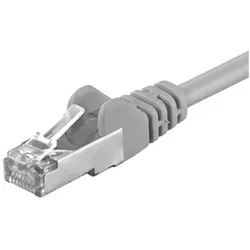
LAN Kabel Netzwerk Internet Verbindung CAT 5 RJ 45 Stecker 2-fach geschirmt grau Wentronic 50878Beschreibung CAT 5e Netzwerkkabel mit doppelt geschirmten Twisted-Pair-Kabel, paarfolge nach EIA/TIA 568, angespitzter Knickschutzhülle und vergoldeten Kontaktflächen. Geeignet für alle Patchfelder. Details • Länge: 20,0m • Farbe: grau • Standard: CAT 5e • Schirmungsmaß: SF/UTP • Innenleiter: 4x2xAWG 26/7 CCA • Isolierung: PVC Länge: 20,0m Farbe: grau Standard: CAT 5e Schirmungsmaß: SF/UTP Innenleiter: 4x2xAWG 26/7 CCA7,90 €*Versand: 5,90 €Sichere Weiterleitung zum Anbieter
-
Die Online-Inhaltsanalyse. Forschungsobjekt Internet, FachbücherViele etablierte Massenmedien bauen derzeit ihre Online-Präsenzen aus. Zusätzlich wandern klassische Inhalte zusehends ins Internet. Das wirft methodische Fragen auf, wie künftig diese Inhalte analysiert werden sollen. Die Inhaltsanalyse ist eine zentrale Schlüsselmethode der Sozialwissenschaften. In Form der Online-Inhaltsanalyse fristet sie allerdings ein Schattendasein. Der Band arbeitet deshalb zahlreiche methodische Problemfelder von Online-Inhaltsanalysen auf. Praktische Fallbeispiele ergänzen mit dem How-to die theoretischen Überlegungen.28,00 €*Versand: 0,00 €Sichere Weiterleitung zum Anbieter
-
Internet Download Manager 6, Lifetime (ESD)Office-Software - elektronische Lizenz, für 1 Geräte, unbegrenzte Gültigkeit des Abonnements, für PC, kompatibel mit dem Betriebssystem Windows, Übertragbarkeit der Lizenz: nein Das Programm Internet Download Manager 6 integriert sich nach der Installation in Ihren Webbrowser. Danach genügt es, auf die ausgewählte Datei zu klicken, und der Download erfolgt bereits20,90 €*Versand: 0,00 €Sichere Weiterleitung zum Anbieter
-
Wie verbinde ich Speed Home WiFi?
Um Speed Home WiFi zu verbinden, musst du zunächst sicherstellen, dass das Gerät eingeschaltet ist und in Reichweite des Routers liegt. Suche dann nach verfügbaren WLAN-Netzwerken auf deinem Gerät und wähle das Speed Home WiFi aus. Gib das Passwort ein, das normalerweise auf der Rückseite des Routers steht. Wenn du Probleme hast, das Netzwerk zu finden oder dich zu verbinden, kannst du auch die Anleitung des Routers konsultieren oder den Kundendienst deines Internetanbieters kontaktieren. **
-
Wie verbinde ich den Bose Home Speaker 300 über das Netzwerk mit meinem PC?
Um den Bose Home Speaker 300 mit Ihrem PC über das Netzwerk zu verbinden, müssen Sie sicherstellen, dass sowohl der PC als auch der Lautsprecher mit demselben WLAN-Netzwerk verbunden sind. Öffnen Sie dann die Bose Music App auf Ihrem PC und folgen Sie den Anweisungen, um den Lautsprecher hinzuzufügen. Sobald der Lautsprecher erfolgreich hinzugefügt wurde, können Sie ihn über die App steuern und Musik von Ihrem PC abspielen. **
-
Wie verbinde ich Alexa mit Smart Home?
Um Alexa mit Smart Home-Geräten zu verbinden, musst du zuerst sicherstellen, dass die Geräte kompatibel sind. Danach musst du die entsprechende Smart Home-App herunterladen und die Geräte damit verbinden. Anschließend kannst du die Alexa-App öffnen, die Skills für deine Smart Home-Geräte aktivieren und die Geräte mit Alexa koppeln. Sobald die Verbindung hergestellt ist, kannst du Alexa verwenden, um deine Smart Home-Geräte zu steuern und Befehle per Sprachsteuerung zu geben. **
-
Wie verbinde ich Google Home mit Fernseher?
Um Google Home mit deinem Fernseher zu verbinden, benötigst du entweder einen Smart TV mit integrierter Google Assistant-Unterstützung oder einen separaten Streaming-Gerät wie Chromecast. Stelle sicher, dass dein Fernseher mit demselben WLAN-Netzwerk verbunden ist wie dein Google Home. Öffne die Google Home-App auf deinem Smartphone und navigiere zu den Einstellungen, um dein Fernsehgerät hinzuzufügen. Befolge die Anweisungen in der App, um die Verbindung herzustellen und dann kannst du deinen Fernseher mit deiner Stimme über Google Home steuern. **
Ähnliche Suchbegriffe für Verbinde
-
Siemens 6MF7800-2FS00 SICAM Device Manager Download, Software, Dokumentation und Lizenz(en) zum Download. Angabe einer E-Mail-AdresseSICAM Device Manager Download, Software, Dokumentation und Lizenz(en) zum Download. Angabe einer E-Mail-Adresse (Warenempfänger) für die Auslieferung zwingend erforderlich. Das intuitive Engineering Tool incl. CFC für die SICAM A8000 Serie.9501,69 €*Versand: 26,10 €Sichere Weiterleitung zum Anbieter
-
Siemens 6MD7711-2AA00-1AA0 SICAM GridPass Download, Software, Dokumentation und Lizenz(en) zum Download. Angabe einer E-Mail-AdresseSICAM GridPass Download, Software, Dokumentation und Lizenz(en) zum Download. Angabe einer E-Mail-Adresse (Warenempfänger) für die Auslieferung zwingend erforderlich. 50 Client Lizenzen welche mittels eines CSR (Certificate Signing Request) die Signierung von digitalen Zertifikaten bei SICAM GridPass anfordern können10342,51 €*Versand: 27,79 €Sichere Weiterleitung zum Anbieter
-
Siemens 6MD7711-2AA00-2AA0 SICAM GridPass Download, Software, Dokumentation und Lizenz(en) zum Download. Angabe einer E-Mail-AdresseSICAM GridPass Download, Software, Dokumentation und Lizenz(en) zum Download. Angabe einer E-Mail-Adresse (Warenempfänger) für die Auslieferung zwingend erforderlich. 250 Client Lizenzen welche mittels eines CSR (Certificate Signing Request) die Signierung von digitalen Zertifikaten bei SICAM GridPass anfordern können29892,16 €*Versand: 56,10 €Sichere Weiterleitung zum Anbieter
-
Siemens 6MF7800-2FB00 SICAM Device Manager Basic Download, Software, Dokumentation und Lizenz(en) zum Download. Angabe einer E-Mail-AdresseSICAM Device Manager Basic Download, Software, Dokumentation und Lizenz(en) zum Download. Angabe einer E-Mail-Adresse (Warenempfänger) für die Auslieferung zwingend erforderlich. SICAM Device Manager das intuitive Engineering Tool für die SICAM A8000 Serie.6933,12 €*Versand: 20,97 €Sichere Weiterleitung zum Anbieter
-
Wie verbinde ich Smart Home mit Alexa?
Um Smart Home mit Alexa zu verbinden, musst du zunächst sicherstellen, dass deine Smart Home-Geräte mit Alexa kompatibel sind. Dies kannst du in der Alexa-App unter "Smart Home" überprüfen. Anschließend musst du die entsprechenden Skills für deine Smart Home-Geräte in der Alexa-App aktivieren. Danach kannst du deine Geräte über die App hinzufügen und gruppieren, um sie mit Sprachbefehlen steuern zu können. Vergiss nicht, die Geräte auch in der Alexa-App zu benennen, damit du sie leichter identifizieren und ansprechen kannst. **
-
Wie verbinde ich Magic Home mit Alexa?
Um Magic Home mit Alexa zu verbinden, müssen Sie die Magic Home Skill in der Alexa App aktivieren. Gehen Sie dazu in der Alexa App zu "Skills & Spiele" und suchen Sie nach "Magic Home". Aktivieren Sie die Skill und folgen Sie den Anweisungen, um Ihr Magic Home Konto mit Alexa zu verbinden. Sobald die Verbindung hergestellt ist, können Sie Ihre Magic Home Geräte mit Alexa steuern. **
-
Wie verbinde ich mich mit einem Netzwerk?
Um sich mit einem Netzwerk zu verbinden, müssen Sie zunächst sicherstellen, dass Ihr Gerät über die erforderliche Netzwerkverbindung verfügt, entweder über WLAN oder Ethernet. Anschließend müssen Sie die Netzwerkeinstellungen auf Ihrem Gerät öffnen und das gewünschte Netzwerk auswählen. Geben Sie gegebenenfalls das Passwort für das Netzwerk ein. Nach erfolgreicher Verbindung sollten Sie eine IP-Adresse zugewiesen bekommen und Zugriff auf das Netzwerk haben. Stellen Sie sicher, dass Sie die richtigen Sicherheitseinstellungen für das Netzwerk konfiguriert haben, um Ihre Verbindung zu schützen. **
-
Wie verbinde ich meinen Fernseher mit Google Home?
Um deinen Fernseher mit Google Home zu verbinden, benötigst du entweder einen Smart TV mit integrierter Google Assistant-Unterstützung oder ein separates Gerät wie einen Chromecast. Stelle sicher, dass dein Fernseher mit demselben WLAN-Netzwerk verbunden ist wie dein Google Home. Öffne die Google Home App auf deinem Smartphone oder Tablet und klicke auf das "+"-Symbol, um ein neues Gerät hinzuzufügen. Wähle dann "Gerät einrichten" und folge den Anweisungen, um deinen Fernseher mit Google Home zu verbinden. Sobald die Verbindung hergestellt ist, kannst du deinen Fernseher mit Sprachbefehlen über Google Home steuern. **
* Alle Preise verstehen sich inklusive der gesetzlichen Mehrwertsteuer und ggf. zuzüglich Versandkosten. Die Angebotsinformationen basieren auf den Angaben des jeweiligen Shops und werden über automatisierte Prozesse aktualisiert. Eine Aktualisierung in Echtzeit findet nicht statt, so dass es im Einzelfall zu Abweichungen kommen kann. ** Hinweis: Teile dieses Inhalts wurden von KI erstellt.